
Farvelæg Robot med Sommerfugl i Futuristisk Fabrik
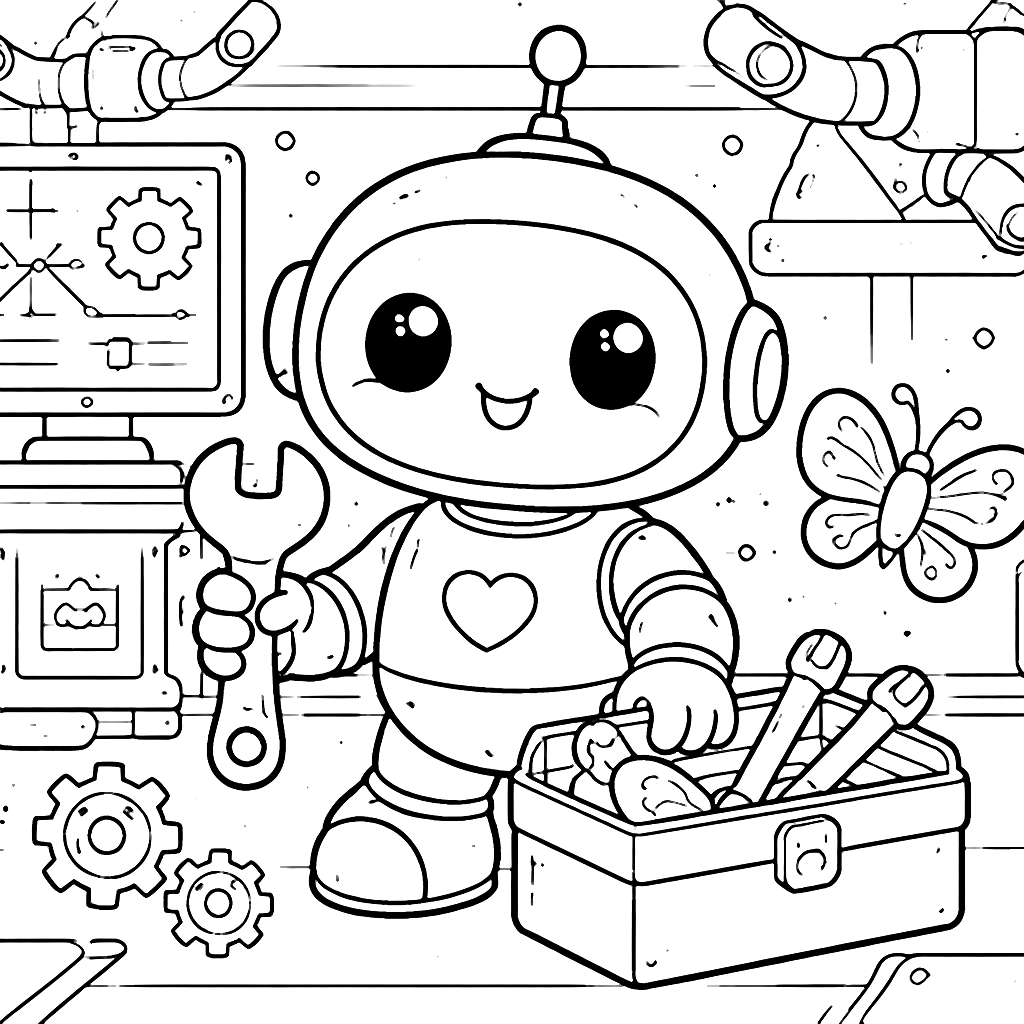
Denne farvelægningssiden viser en robot, der har en smuk sommerfugl som sin trofaste følgesvend. De arbejder sammen i en futuristisk fabrik fyldt med spændende teknologi. Baggrunden er prydet med en computer, en værktøjskasse og en skruenøgle, som gør scenen endnu mere interessant. Børn kan farvelægge robotten i deres yndlingsfarver, mens de tilføjer liv til sommerfuglen og de futuristiske elementer i fabrikken. Værktøjet og skærmen giver mulighed for at bruge kreative farvekombinationer. Download eller print denne malebogside for at give dine børn en sjov og lærerig aktivitet, hvor de kan udforske deres fantasi med farver.
Lignende farvelægningssider

Learn more about coloring
Sådan udskriver du denne farvelægningsside
Klik på knappen Print ovenfor for at åbne din browsers udskriftsdialog. Sørg for, at printeren er indstillet til sort-hvid udskrift for at spare blæk. For bedste resultater skal du bruge A4-papir og vælge Tilpas til side i udskriftsindstillingerne. Du kan også klikke på Download PDF for at gemme farvelægningssiden og udskrive den senere.
Anbefalet alder
Vores farvelægningssider er velegnede til børn fra 3 år og opefter. Enklere designs med store områder fungerer godt for småbørn og førskolebørn, mens mere detaljerede sider er perfekte til ældre børn i alderen 6–12 år. Farvelægning er også en afslappende og kreativ aktivitet, som voksne i alle aldre nyder.
Hvorfor farvelægning er godt for børn
Farvelægning hjælper børn med at udvikle finmotorik, hånd-øje-koordination og koncentration. Det fremmer kreativitet og selvudfoldelse, hjælper børn med at lære at genkende farver og giver en beroligende aktivitet uden skærm. Regelmæssig farvelægning understøtter også udviklingen af blyantgreb, som er afgørende for skrivning.
Ofte stillede spørgsmål
Er denne farvelægningsside gratis?
Ja! Alle farvelægningssider på Coloripedia er helt gratis at downloade og udskrive. Der er ingen registrering påkrævet og ingen skjulte gebyrer.
Hvordan udskriver jeg farvelægningssiden?
Klik på knappen Print øverst på siden. Din browsers udskriftsdialog åbnes — vælg din printer og klik på Print. For bedste kvalitet skal du bruge et hvidt A4-ark.
Kan jeg downloade farvelægningssiden som PDF?
Absolut! Klik på knappen Download PDF for at gemme farvelægningssiden som en PDF-fil. Du kan derefter udskrive den når som helst, selv uden internetforbindelse.